一步到位讲解ubuntu安装MySql
一:ubuntu安装mysql
首先来到opt(安装)目录下,开启终端,
更新
|
1 |
|
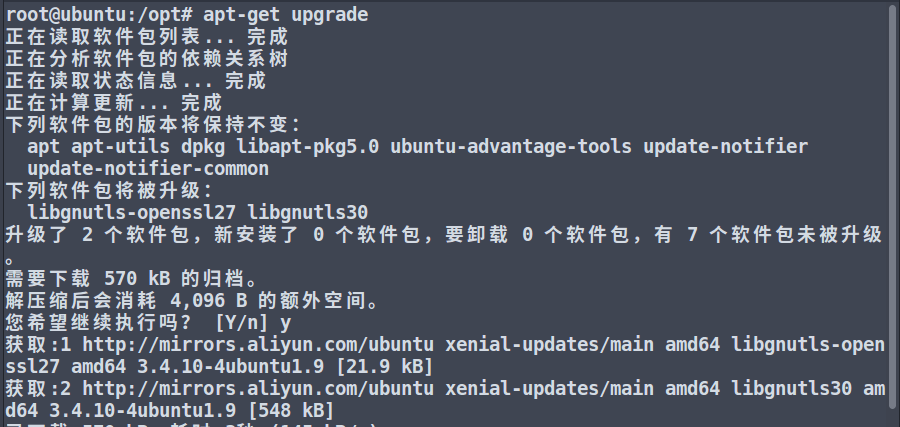
更新
|
1 |
|

安装mysql
|
1 |
|
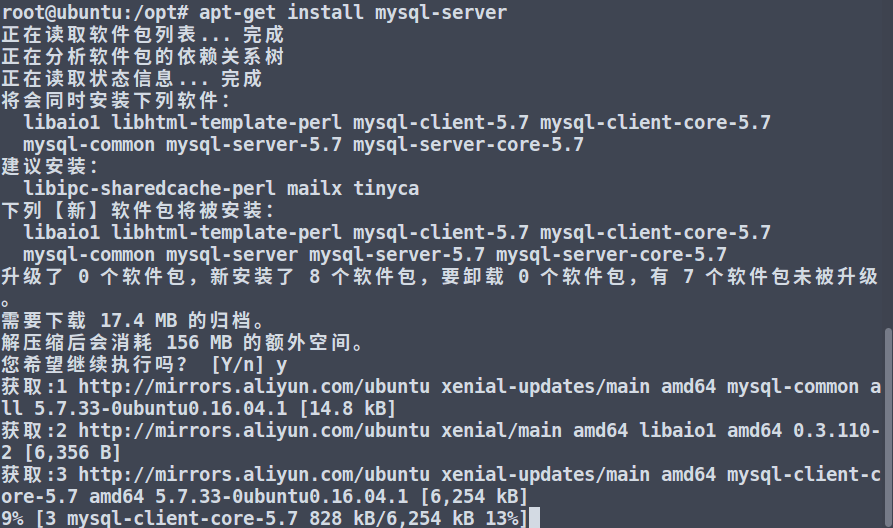
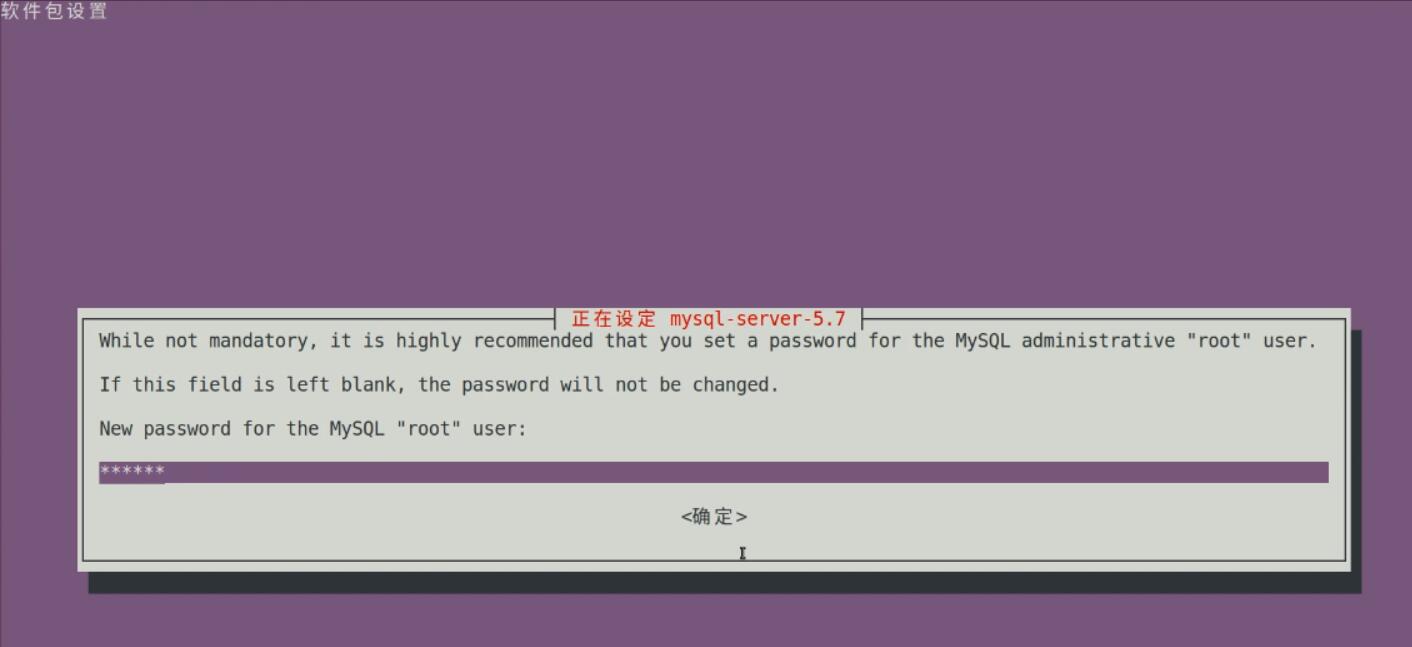
Y执行安装后,会来到软件包设置界面
设置密码
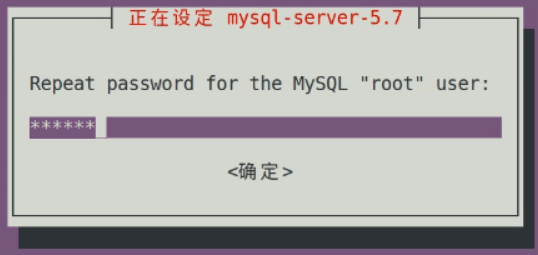
再次确认设置的密码
开启mysql的服务
|
1 |
|
确认是否成功开启mysql
|
1 |
|
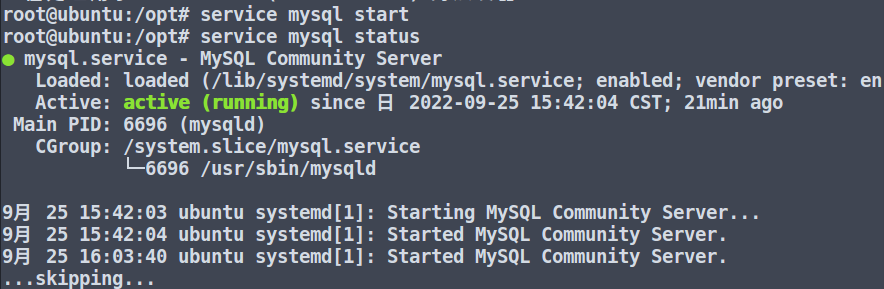
确认是否启动成功,在LISTEN状态下,启动成功
|
1 |
|

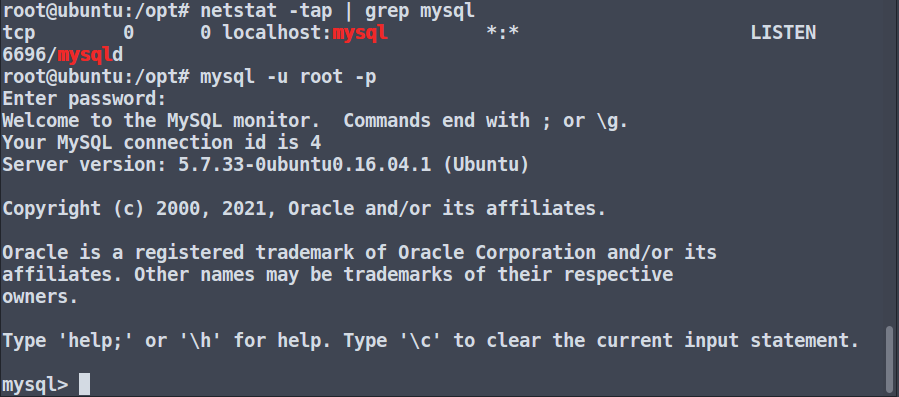
进入 mysql shell 界面
mysql -u root -p
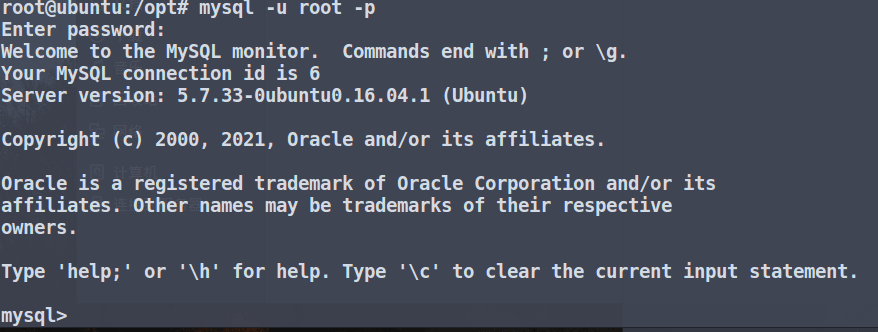
之后输入刚才设置的密码 (Enter password) ,进入mysql
|
1 |
|
二:mysql 中文乱码 解决
mysql 中文乱码 数据库设置授权
可以先 再开启一个终端(root权限下)
修改配置文件
vim /etc/mysql/mysql.conf.d/mysqld.cnf

|
1 |
|
vim打开后,如下图,需要按照图示添加命令、修改设置权限
(vim编辑器基础使用: i进入编辑 esc退出编辑 :wq保存退出)
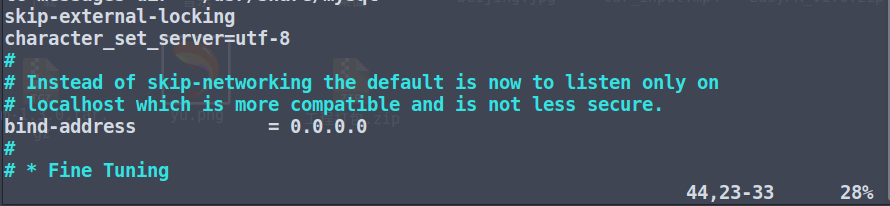
添加命令
|
1 |
|
并且,设置授权bind-address 后修改为 0.0.0.0
|
1 |
|
三:Mysql数据库 远程连接授权
进入mysql数据库中设置授权,具体如下
登录到mysql
mysql -u root -p
选择对应的数据库
|
1 |
|

密码要是自己前面设置的密码
|
1 |
|

刷新数据库
|
1 |
|

通过命令查看是否对该用户授权成功
|
1 |
|
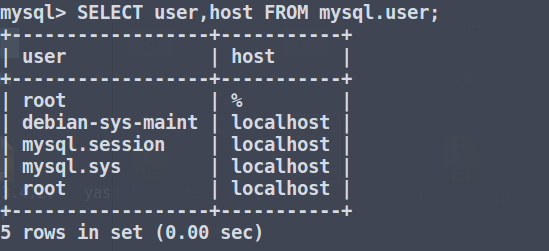
至此,相关的配置也就差不多了
退出mysql
|
1 |
|

Mysql 的使用
1 开启/重启
service mysql start / service mysql restart
2 查看mysql运行状态
service mysql status
3 ubuntu下使用 ,登录到mysql:(Navicat 远程连接无需此命令)
mysql -u root -p
使用中 可能遇到的问题如下

网络上搜索的解决方案并没有解决博主的问题,大概率确认是.cnf配置文件的问题,但是后面配置文件并没有休整,博主只是将mysql卸载后重新安装了
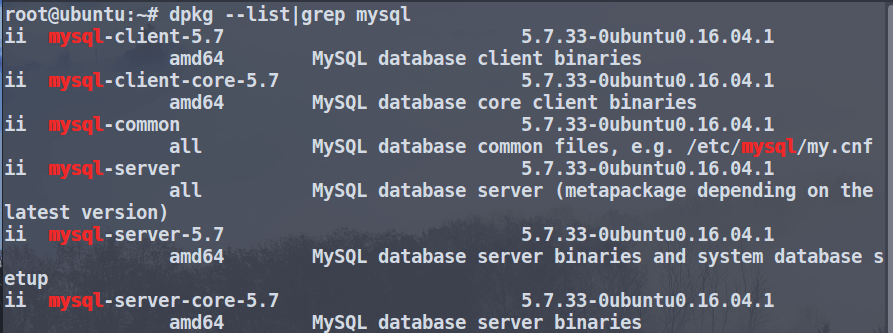
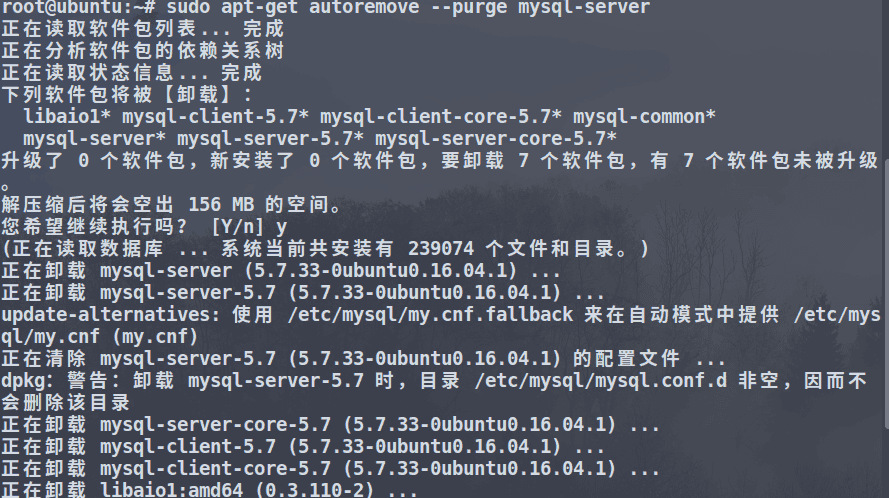
四:卸载Mysql并重新安装
|
1 |
|
|
1 |
|
|
1 |
|

卸载Mysql相关配置文件
|
1 |
|

|
1 |
|
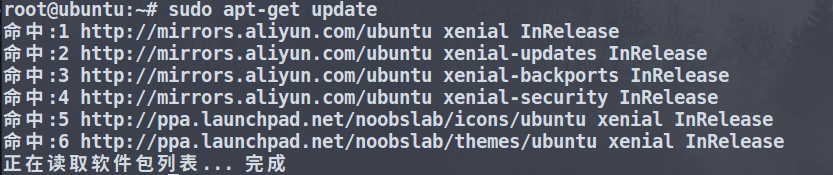
完成以上5个命令,即可卸载Mysql,
可以重新阅读博主此篇文章,重新安装Mysql
五:Mysql 远程连接测试
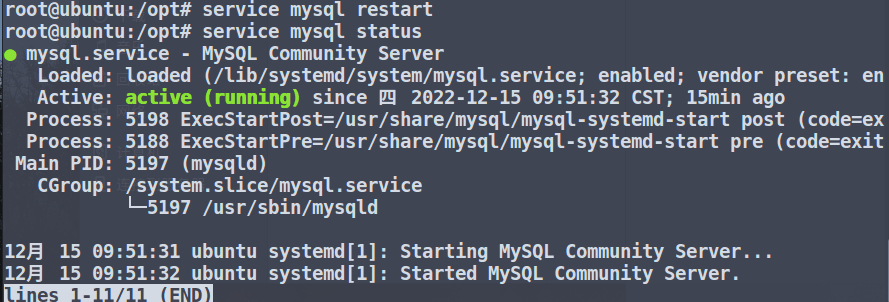
重启 service mysql restart
查看状态 service mysql status (ctrl+c退出 q)
Windows环境下打开Navicat
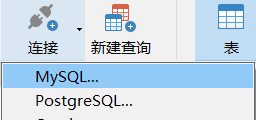
1 新建连接Mysql,如下
2 输入 连接名、主机(ifconfig查看)、密码(ubuntu mysql安装时设置的密码)
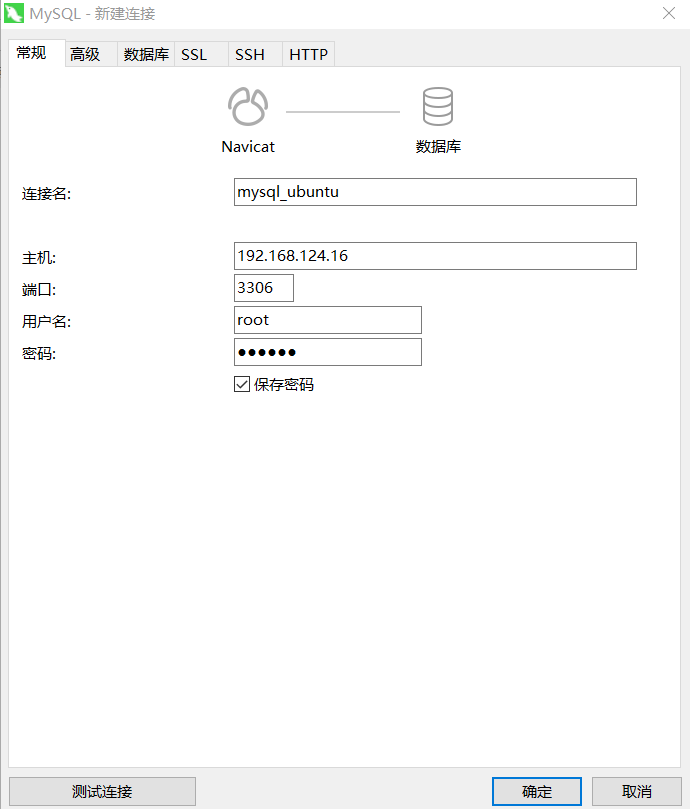
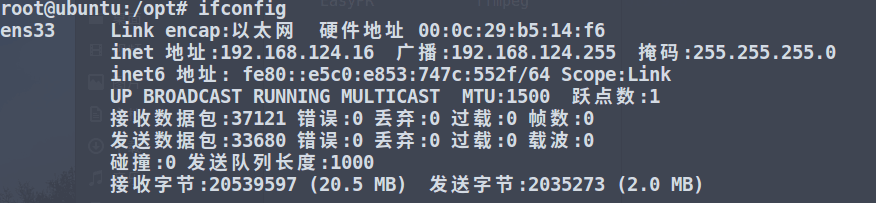
主机ip,
ubuntu使用命令 ifconifg查看
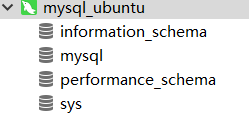
确定后,新建连接,初始配置有四个如下,勿动
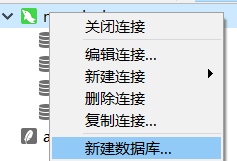
3 右键,新建数据库
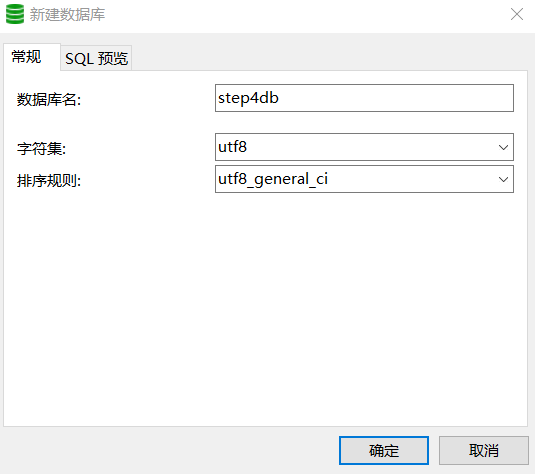
输入 数据库名、字符集(utf8)、排序规则(utf8_general_ci) ,点击确定
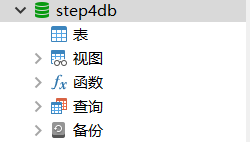
4 双击,打开数据库
可以新建查询
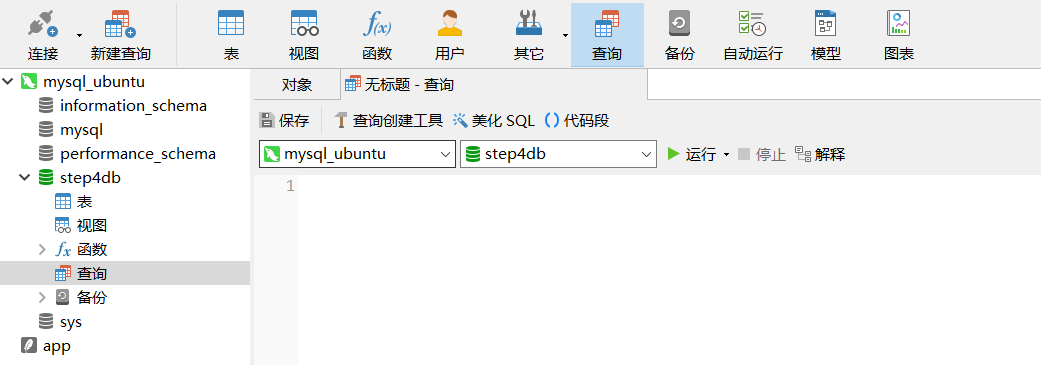
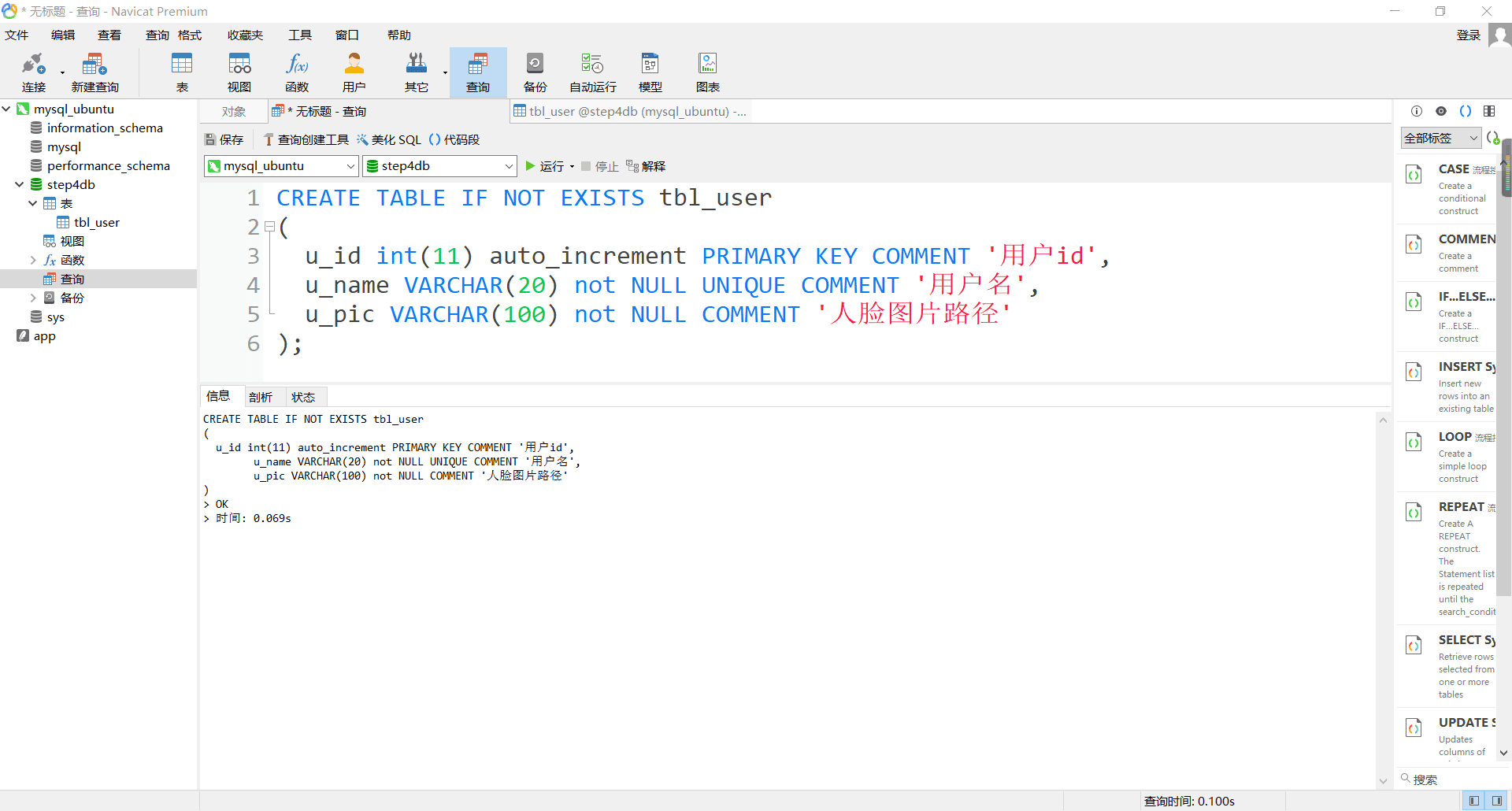
命令行操作,简单使用一下,
如建表,如下
|
1 2 3 4 5 6 |
|
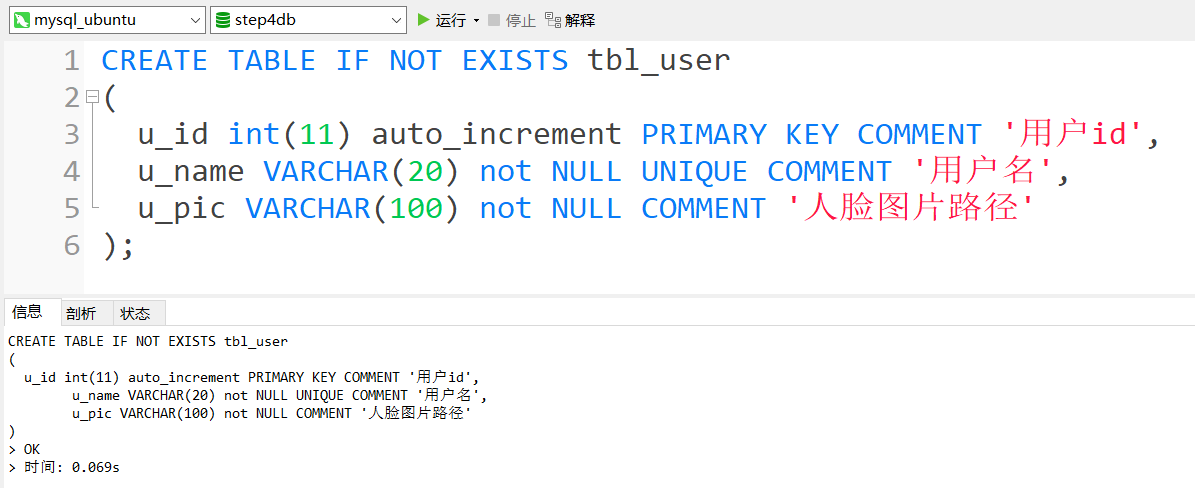
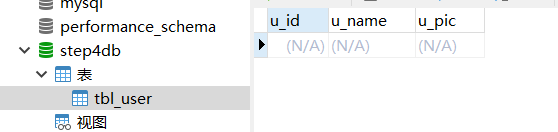
5 运行通过后,打开数据库,点击表(刷新查看),命令确定执行通过,新建表成功
6 回到ubuntu系统,
命令 mysql -u root -p 登录mysql
命令 show databases;
查看数据库新建成功(step4db)
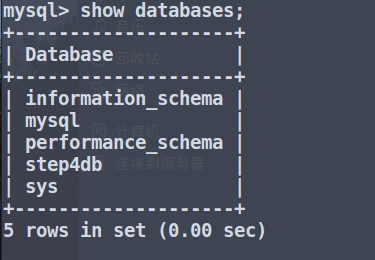
当然,在Navicat下操作比较方便,这边只是为了模拟跨平台开发,工作情况下大多是跨平台,如下分别为ubuntu操作系统、windows操作系统(不同环境)

总结

2万人民币佣金等你来拿,中德社区发起者X.Lab,联合德国优秀企业对接开发项目,领取项目得佣金!!!
更多推荐



 7
7 0
0- 0


 已为社区贡献2条内容

所有评论(0)