Anaconda安装、创建虚拟环境(Windows)+PyCharm 社区版(2024.2.3)安装+使用Anaconda进行PyCharm 开发Python(自用记录)
一、Anaconda安装
参考:Anaconda安装-超详细版(2024)_anaconda安装教程-CSDN博客
1、下载Anaconda 安装包
1.1、Anaconda官网下载地址(此方法可行)
Anaconda官网: https://www.anaconda.com/
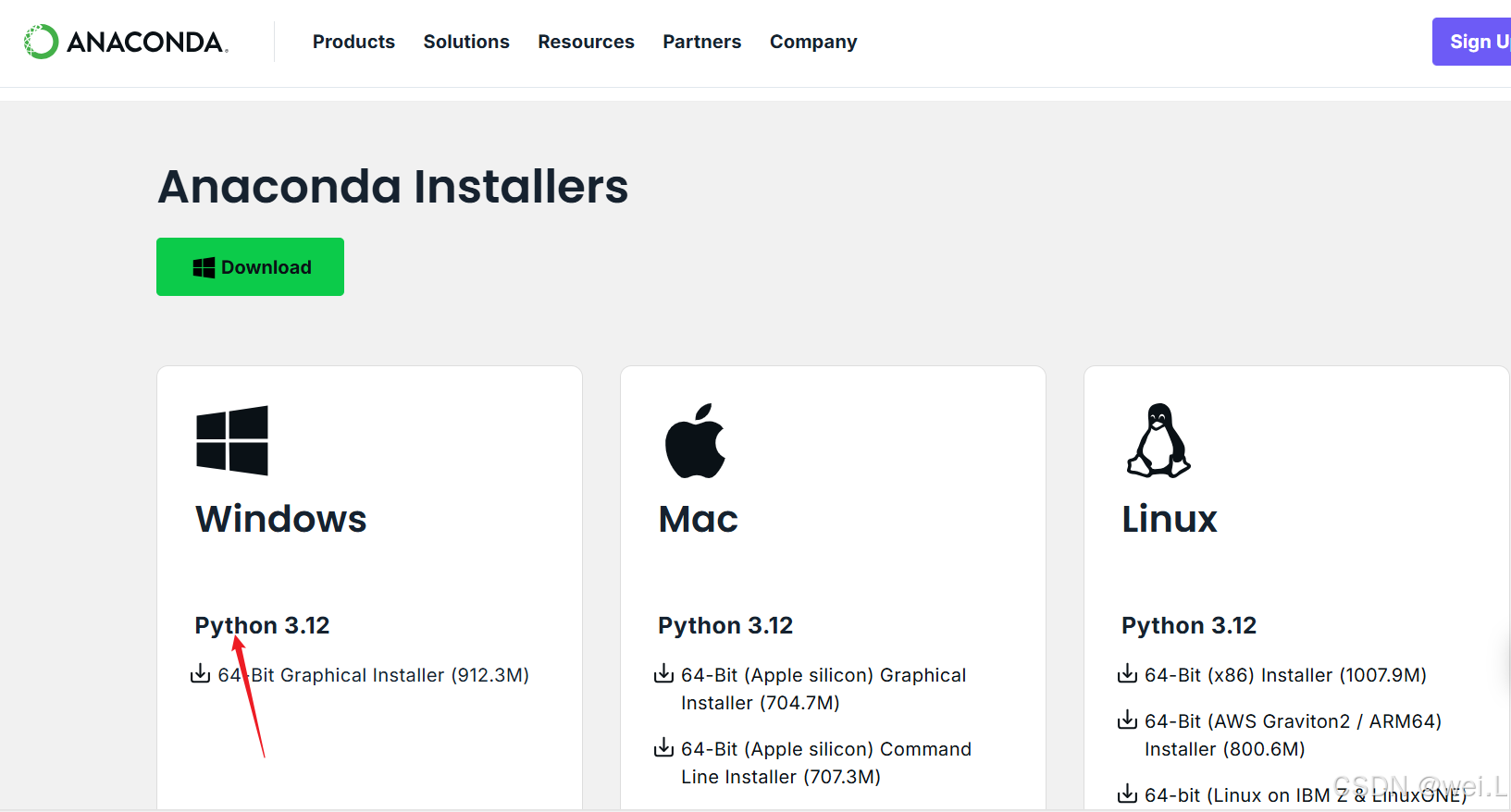
进入后需注册邮箱,选择Windows版本
1.2、国内镜像资源
资源获取地址参考:Anaconda下载与安装(资料下载页)-靠谱程序员
2、开始安装Anaconda
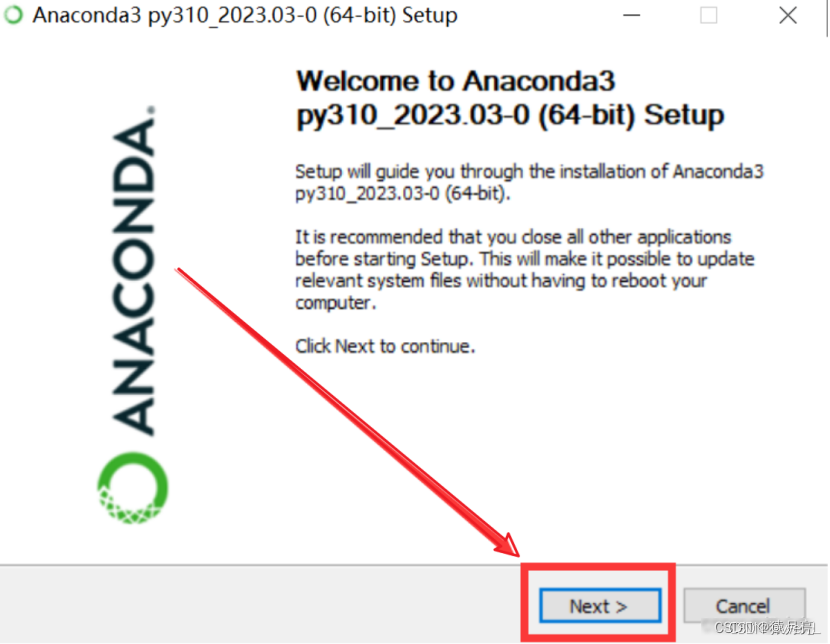
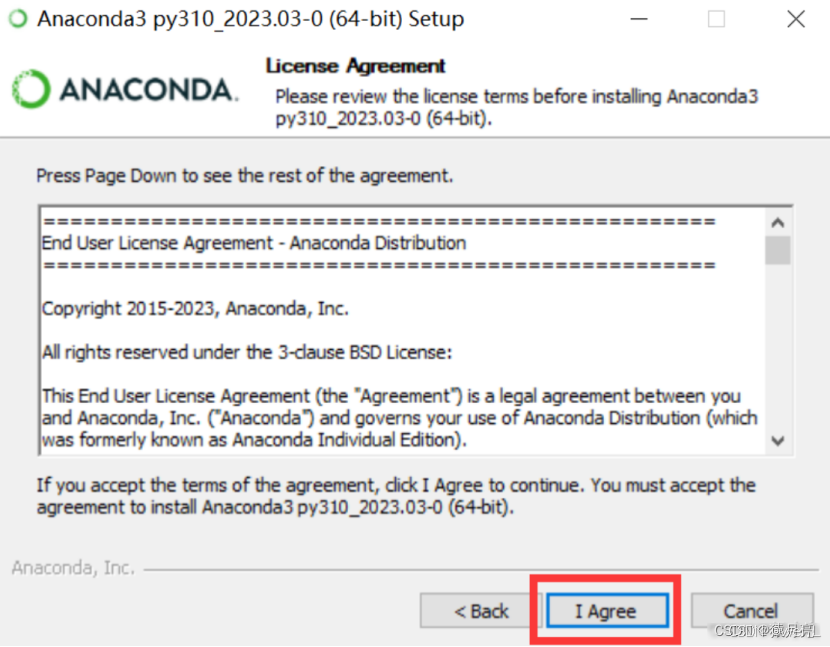
双击exe文件开始安装
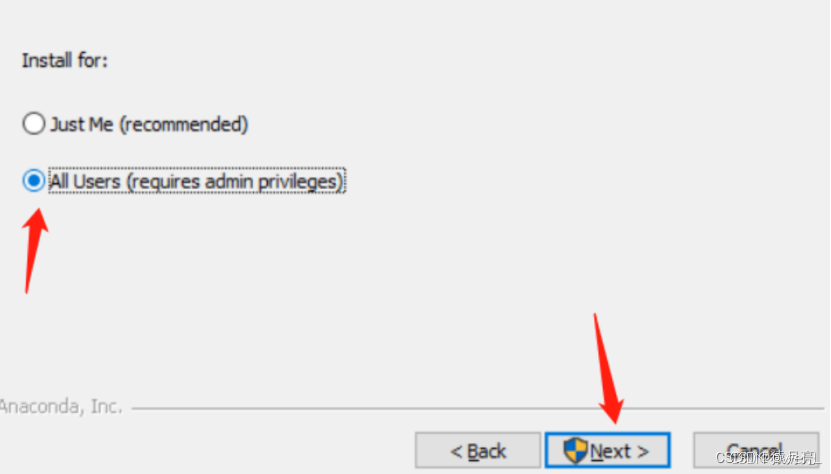
这一步,两个选项均可,第一个是只为当前用户安装,第二个是为所有用户安装。
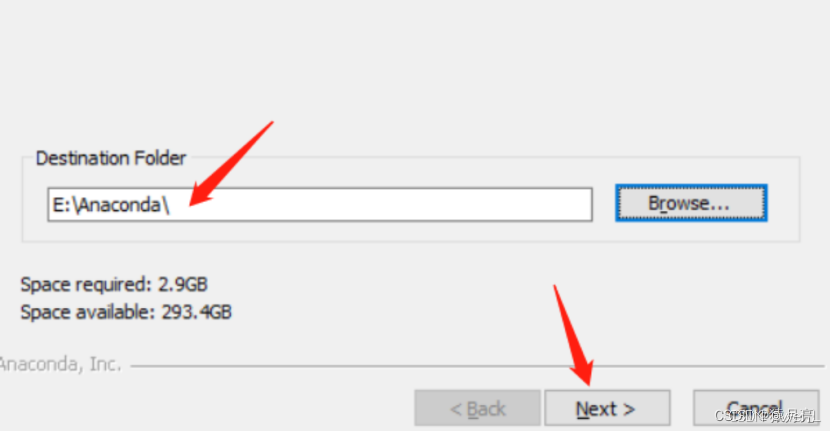
这一步修改安装路径,不安装到C盘即可。
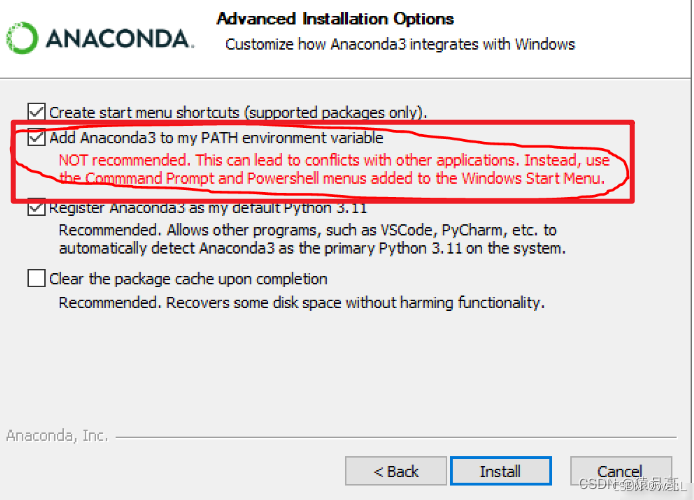
这一步需要把加入环境变量勾上,后续就不用单独配置环境变量,更便捷一些。
【若此步未添加环境变量,手动添加方法:】
-
右键点击“此电脑”或“我的电脑”,选择“属性”。
-
点击“高级系统设置”。
-
在“系统属性”窗口中,点击“环境变量”。
-
在“系统变量”部分,找到
Path变量,选中后点击“编辑”。 -
点击“新建”,然后添加以下两个路径(根据你的 Anaconda 安装路径调整):
-
C:\Users\<你的用户名>\Anaconda3 -
C:\Users\<你的用户名>\Anaconda3\Scripts -
C:\Users\<你的用户名>\Anaconda3\Library\bin
-
-
点击“确定”保存更改。
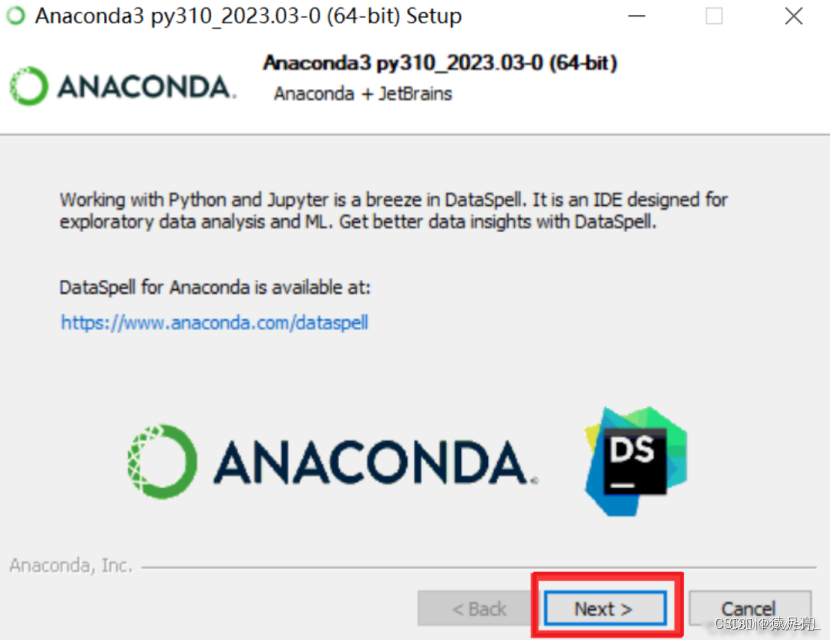
最后一步点击Finish。
3、检查Anaconda是否安装成功
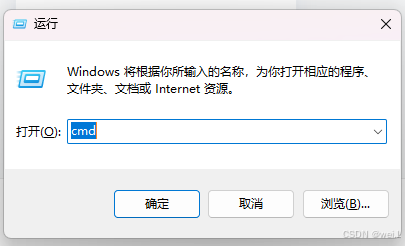
WIN+R键调出运行窗口,输入cmd回车
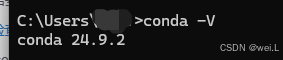
输入conda -V命令,可以看到版本信息,代表安装成功。
接着,输入python命令查看python是否安装成功。

到此安装完成。
二、Anaconda创建虚拟环境的两种方式:命令符和界面化
参考:在anaconda中创建虚拟环境_anaconda创建虚拟环境-CSDN博客
1、命令符创建虚拟环境
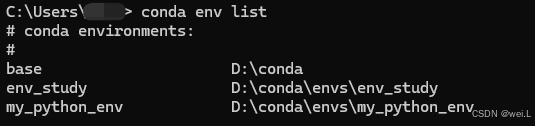
查看已经安装的python环境 conda env list
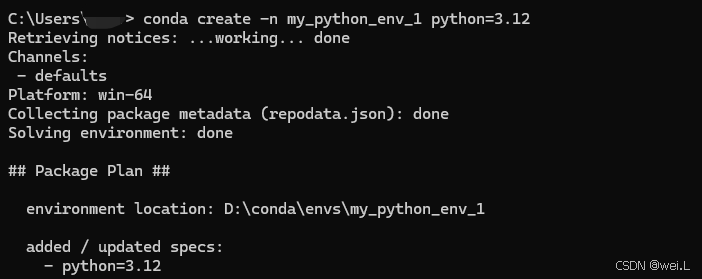
创建新的虚拟环境 conda create -n my_python_env_1 python=3.12
其中:my_python_env_1 为虚拟环境名称,python=3.12为当前Python版本
输入y,同意创建
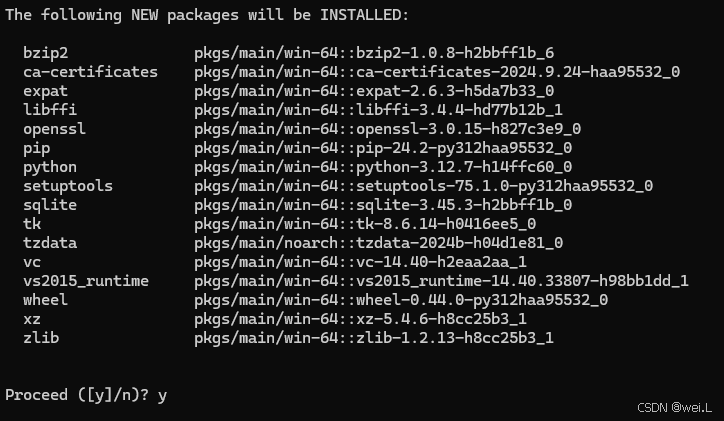
到这里,表示环境创建成功
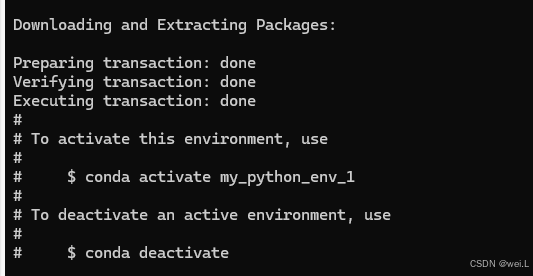
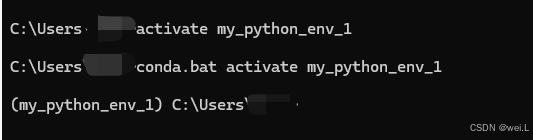
激活环境 activate my_python_env_1
退出环境 conda deactivate

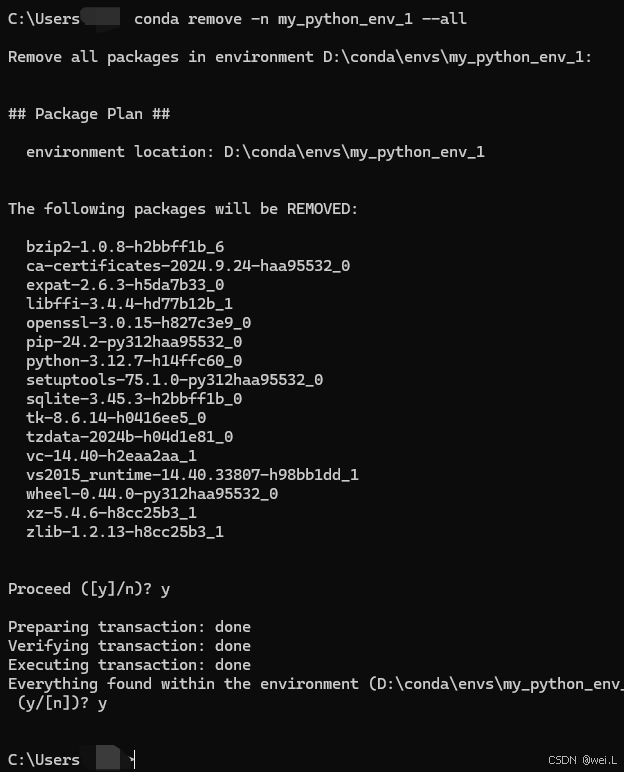
删除虚拟环境
输入 conda remove -n my_python_env_1 --all
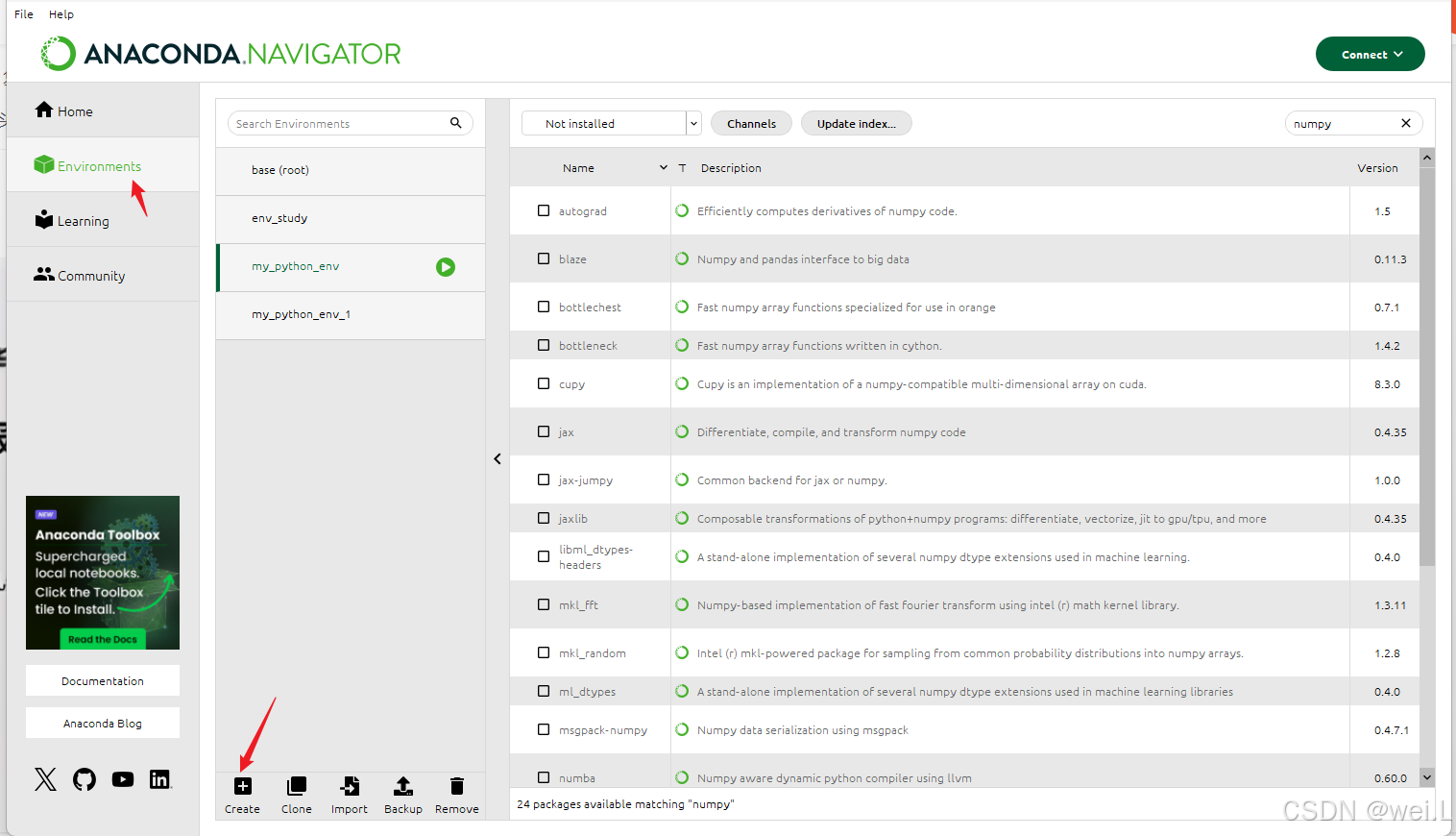
2、图形化界面创建虚拟环境
三、PyCharm 社区版(2024.2.3)安装
参考:PyCharm安装教程,图文教程(超详细)-CSDN博客
官网下载:PyCharm: the Python IDE for data science and web development
社区版免费
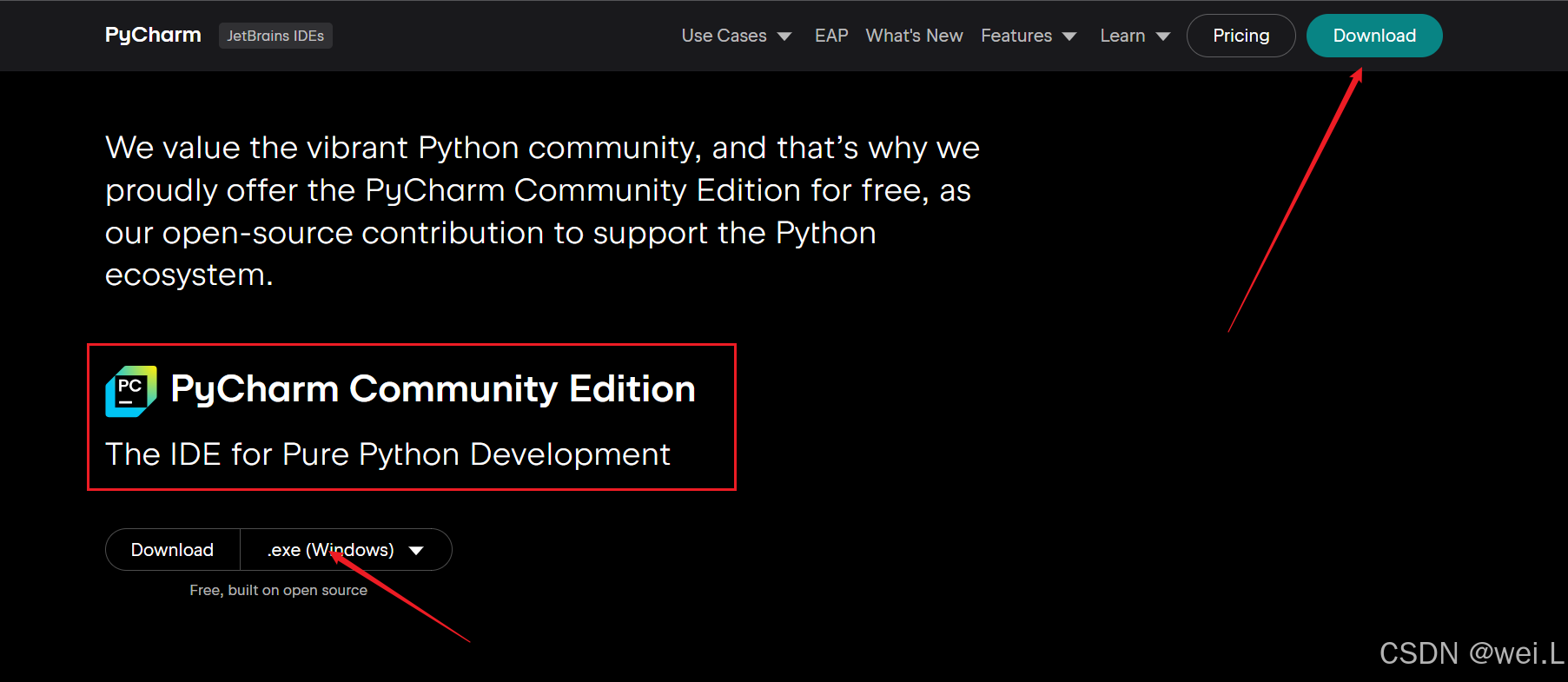
下载完成后点击打开,选择需要安装的位置进行安装,建议非C盘

全部勾选并点击下一步

点击安装

安装中

选择‘是’后,安装完成

四、使用Anaconda进行PyCharm 开发
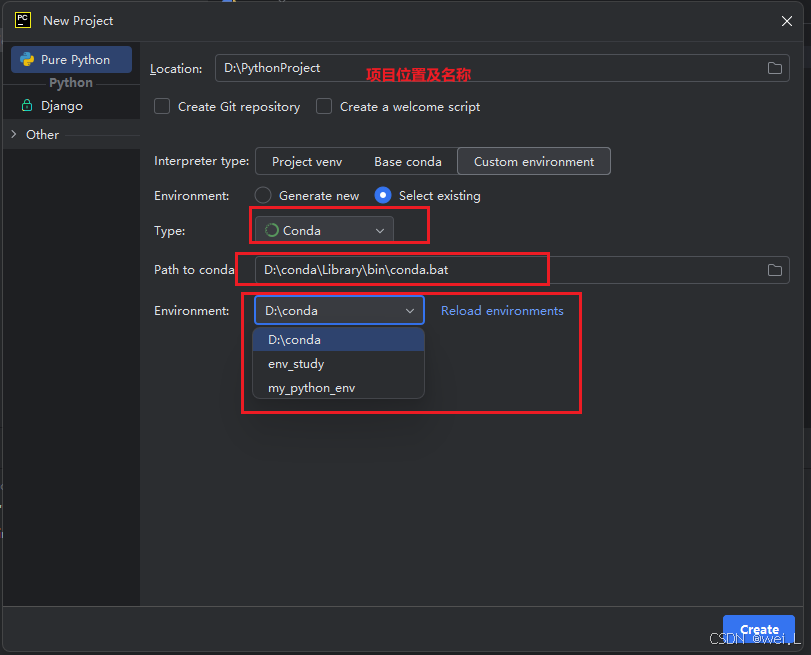
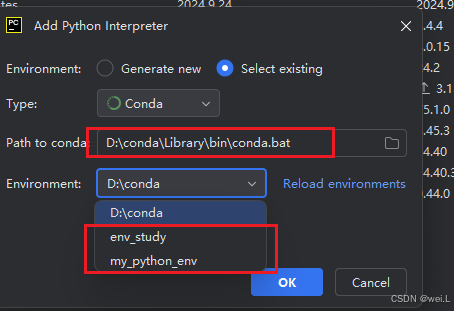
新建项目,注意选择conda类型,配置path to conda 路径(重要),选择创建的虚拟环境
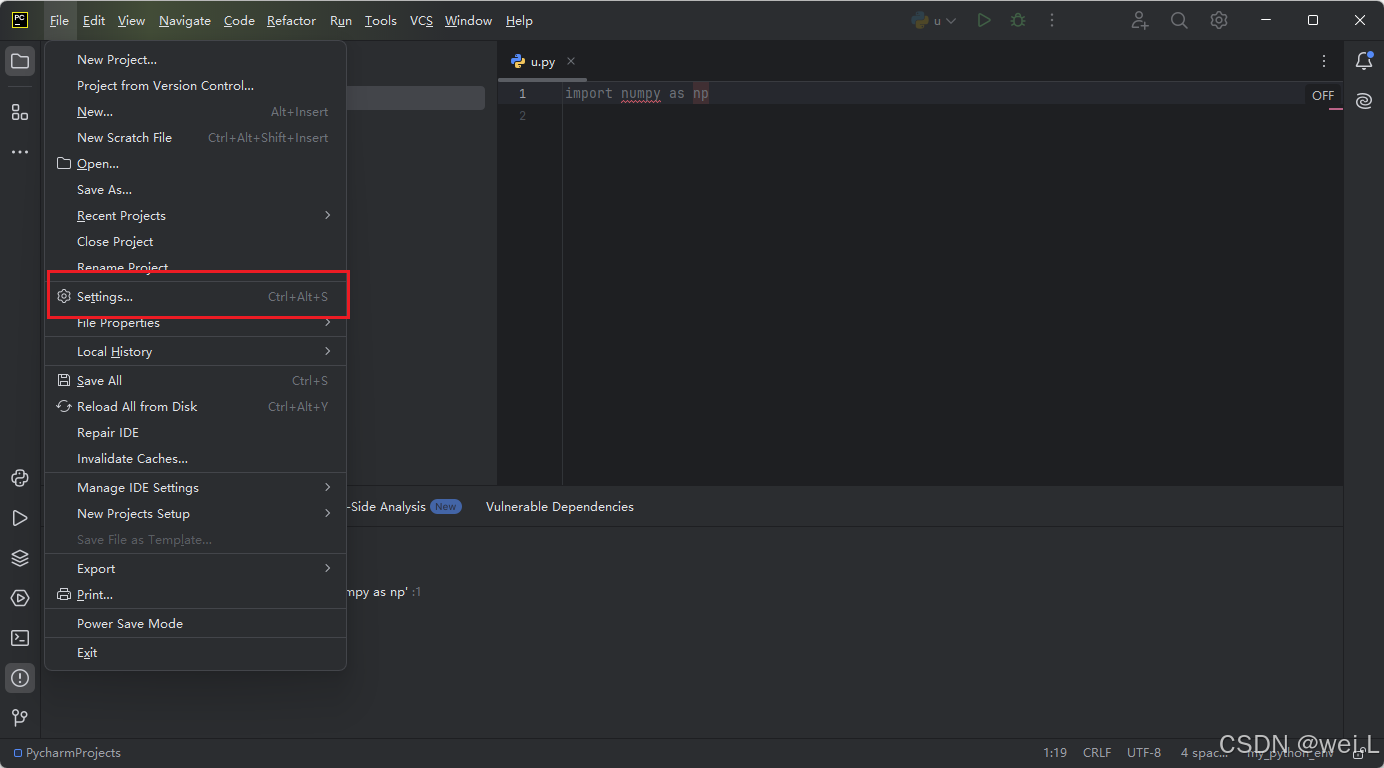
新建Python解释器,切换虚拟环境
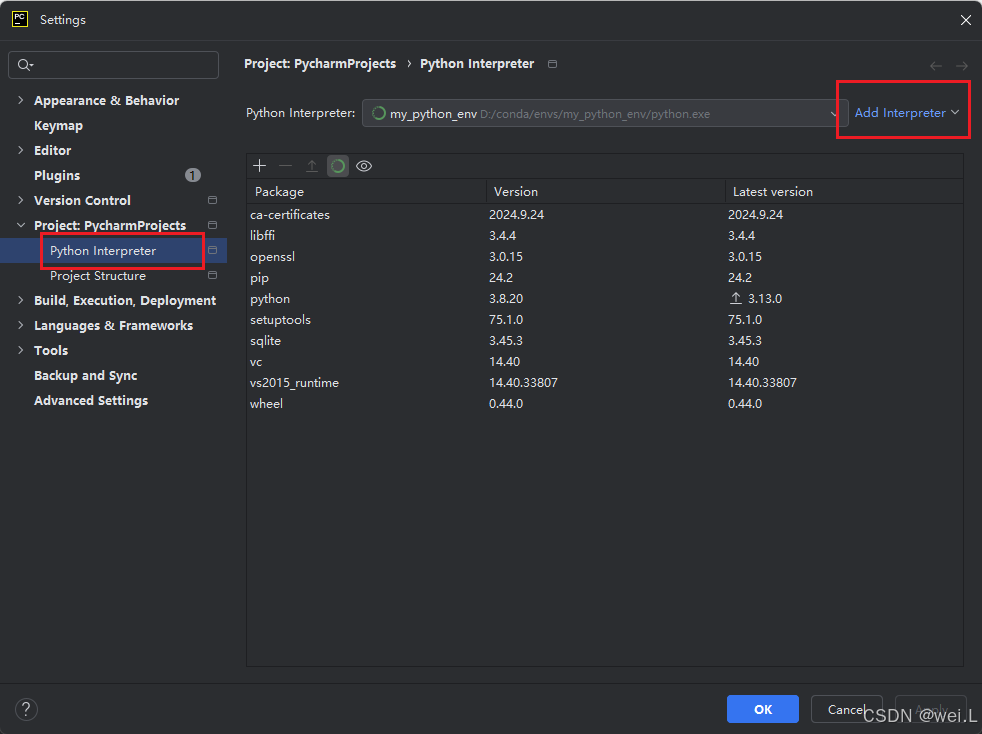
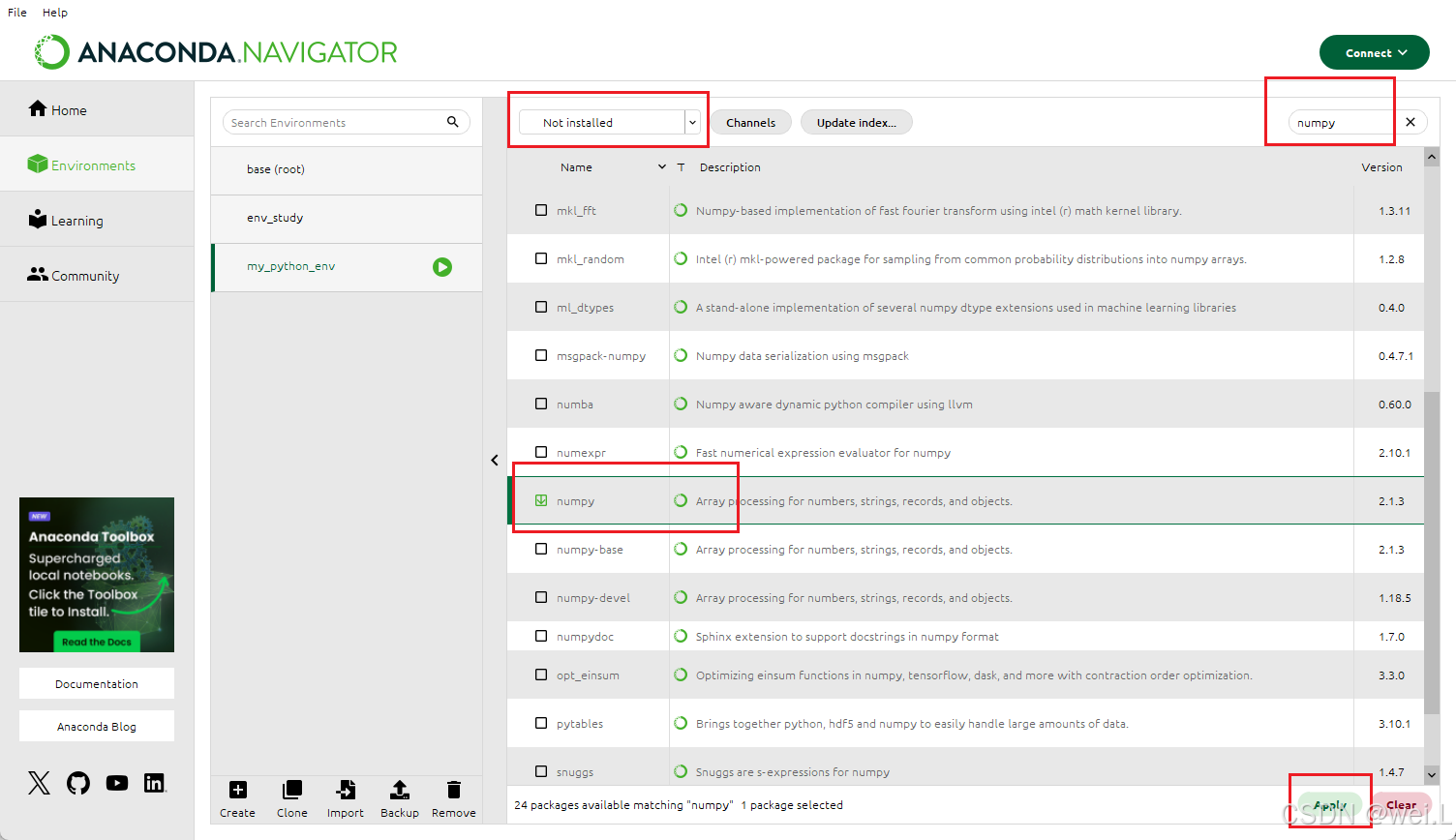
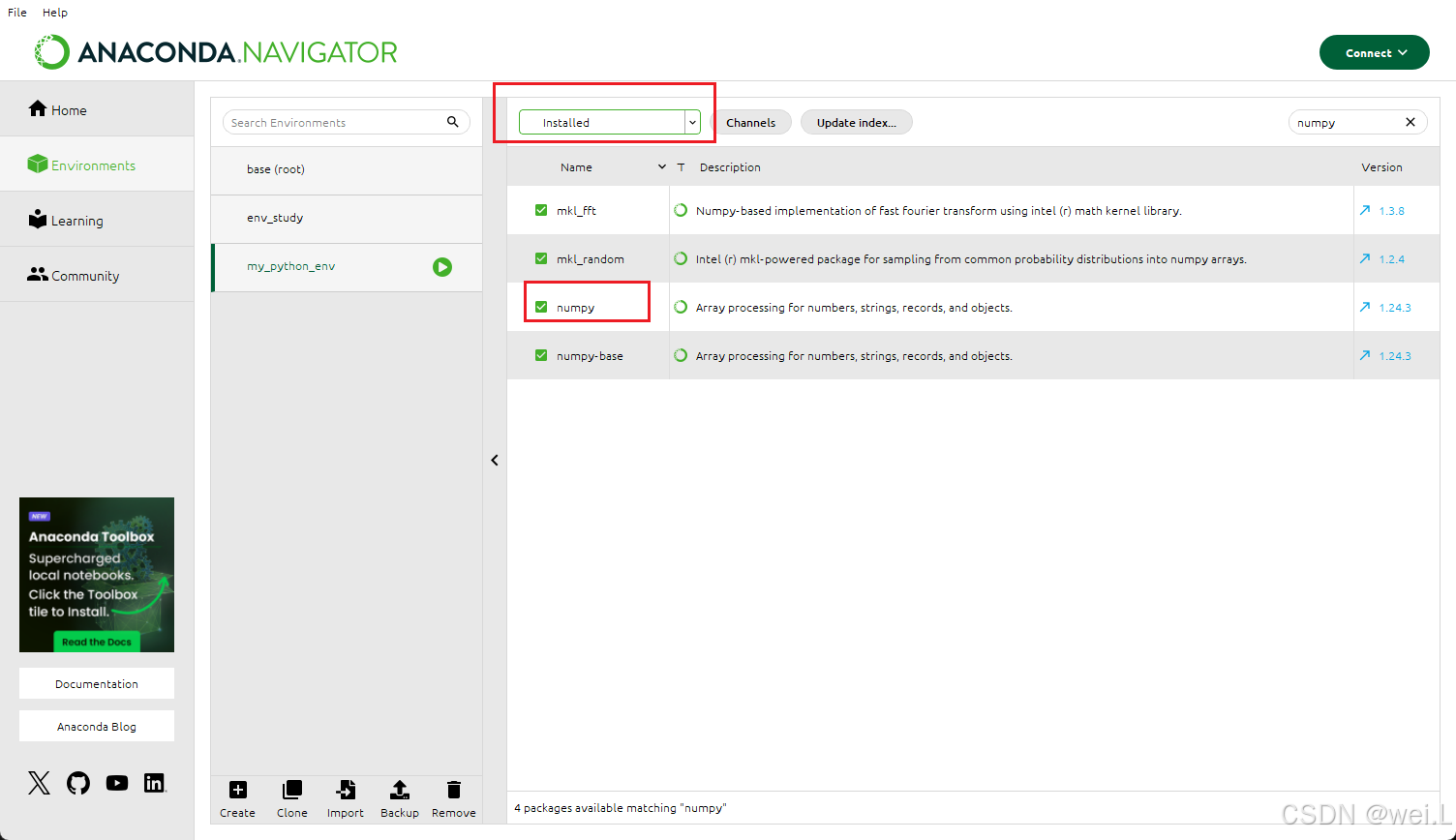
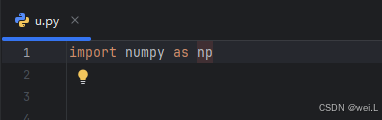
新增numpy包

2万人民币佣金等你来拿,中德社区发起者X.Lab,联合德国优秀企业对接开发项目,领取项目得佣金!!!
更多推荐



 30
30 0
0- 0


 已为社区贡献1条内容

所有评论(0)