Vscode 远程GUI显示 X11forward配置
我们在日常远程linux服务器,运行代码时,可能会遇到需要程序显示图像的需求,如下面的代码:
cv::imshow("frame", frame);这时如vscode,vs等IDE就会报错(若无提前配置X11转发功能)
这时,我们就可以使用X11Forwarding功能
0. 抛出问题
1. 什么是X协议
2. 什么是X11Forwarding
3. DISPLAY参数
以上三个问题皆参考下面两篇文章
快速理解 X server, DISPLAY 与 X11 Forwarding
1. 配置vscode远程免密登录
2. 安装Xming与Xming fonts
安装包网址:Xming
安装包网址:Xming fonts
解释:
在上面两篇参考文章我们可以看到,要使用X11Forwarding功能,需要Xserver与Xclient,其中Xclient就是我们的服务器,而Xserver则是我们手头的本地机。
而Xming则是Windows平台上免费的X Server软件
(Xming fonts目前还没搞懂,据说不安装会出问题,有懂得大佬欢迎在评论区指出)
1. 安装步骤
略。
2. 运行
1. 双击Xlanuch

2. 选择X server号码
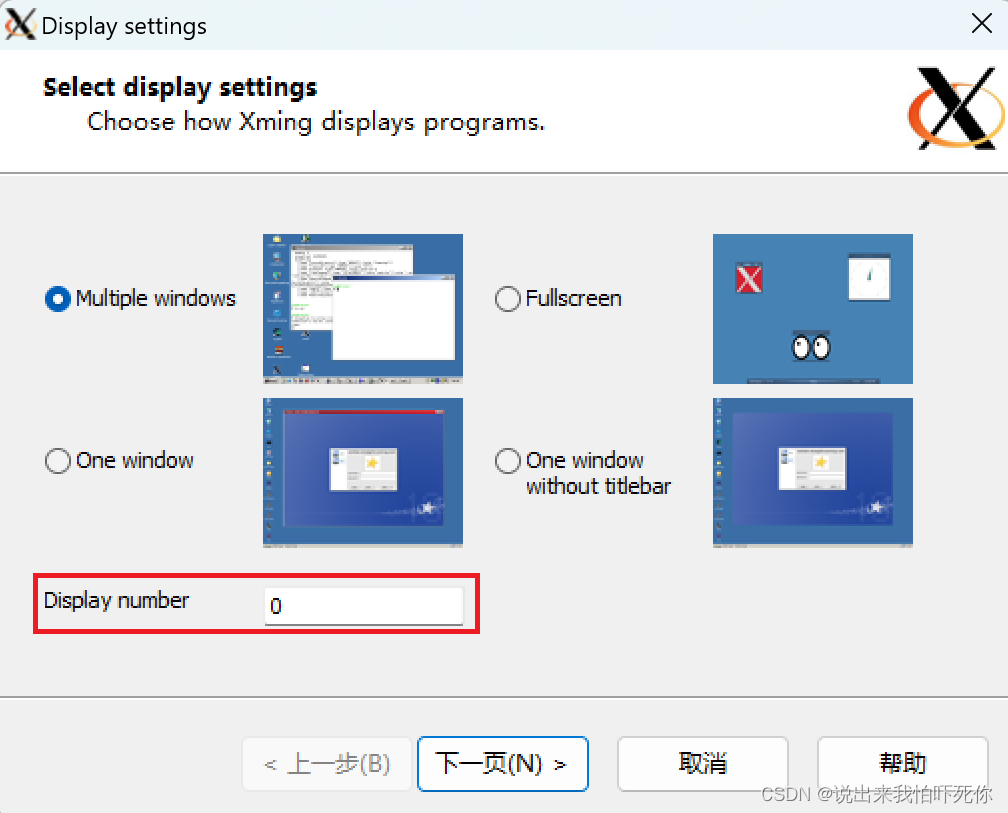
这里我使用的是0
3. 无脑点击3次下一页,就启动了
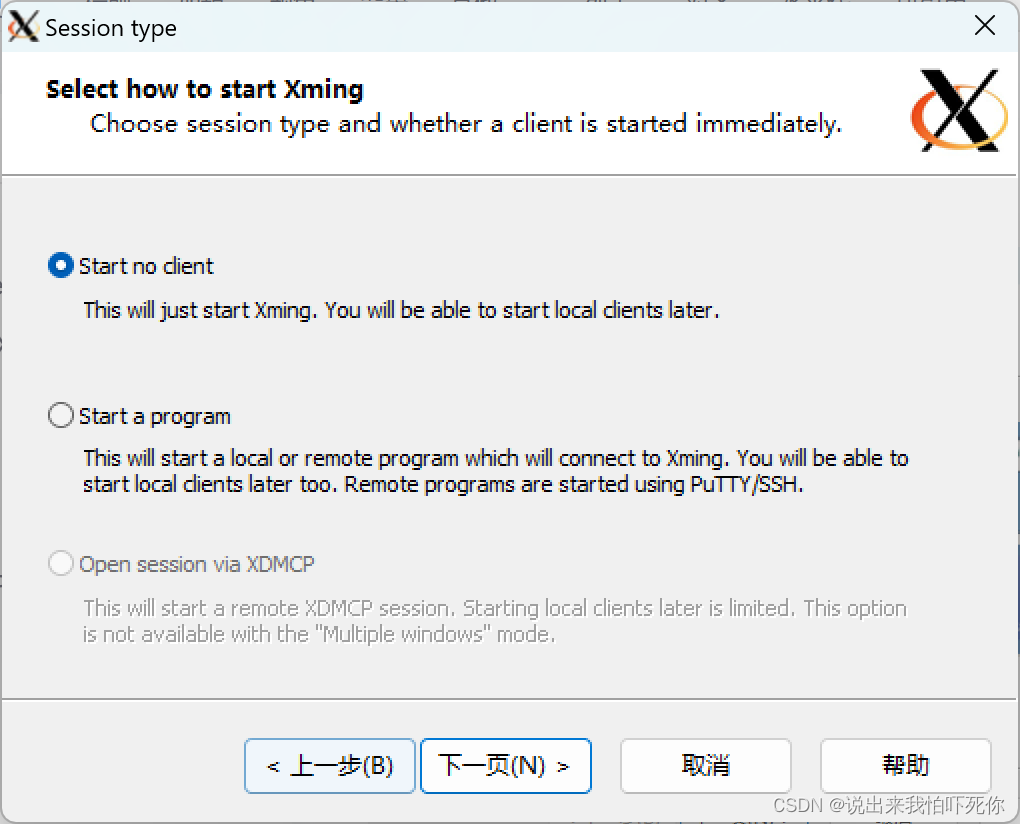
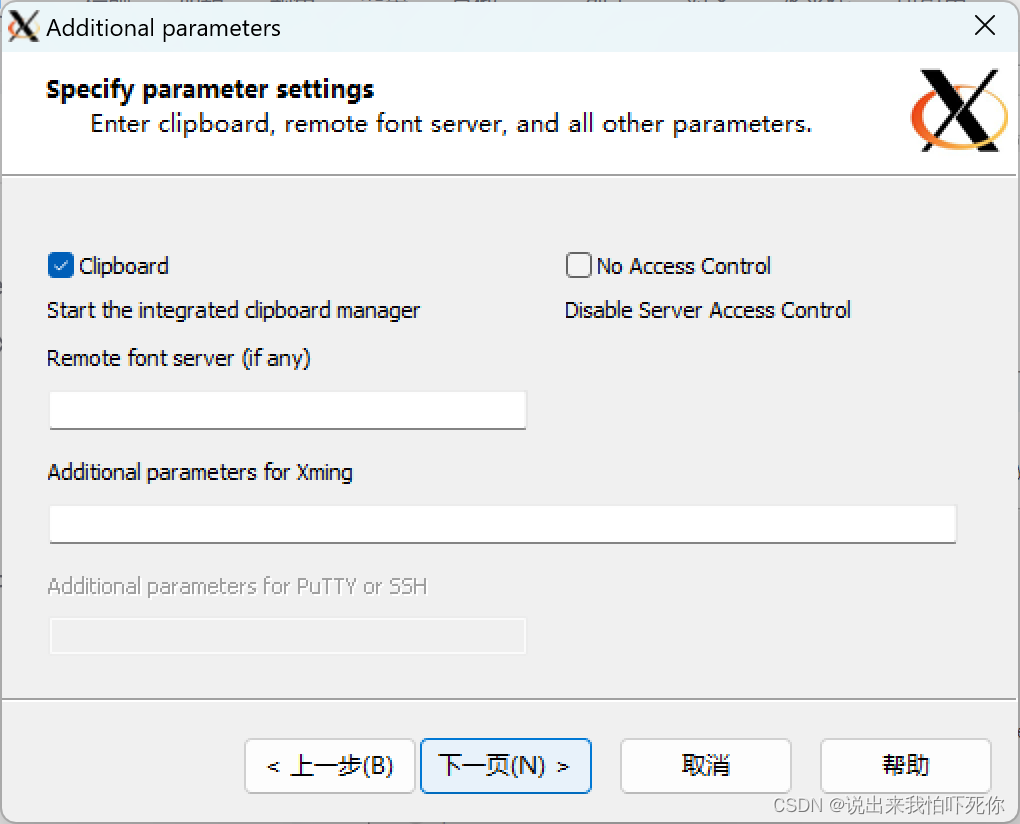
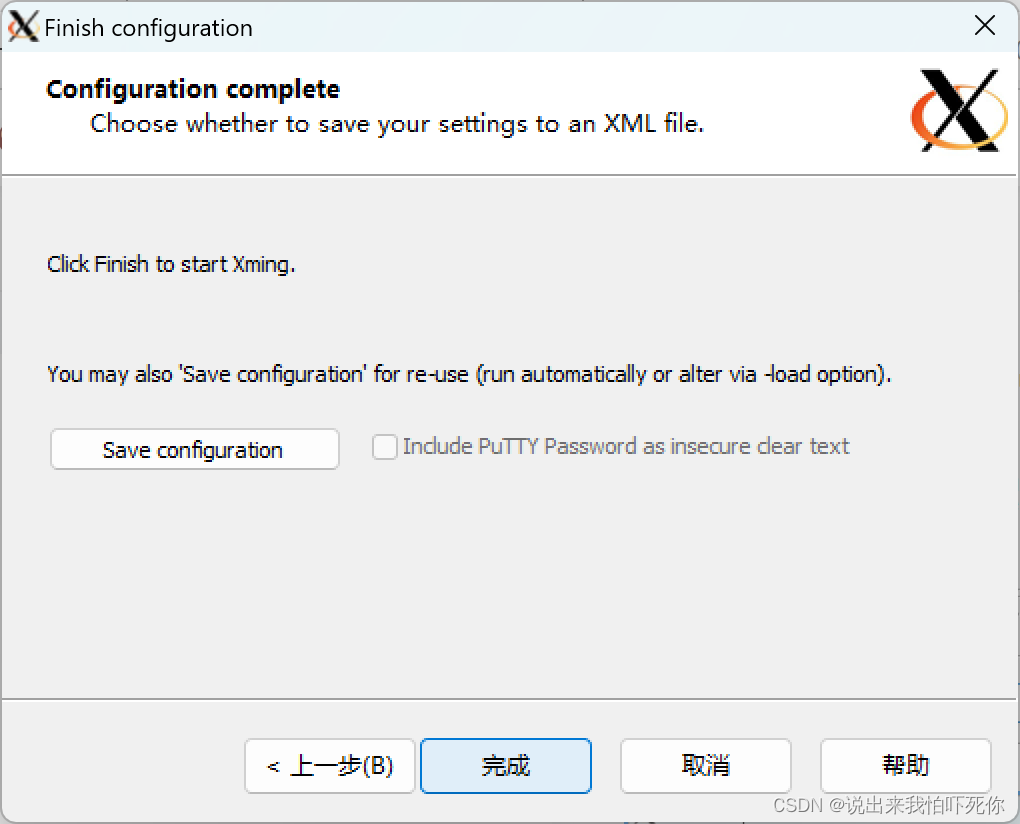
4. 这时你的电脑右下角的状态栏,应该有个Xming的图标,这就表示在运行了
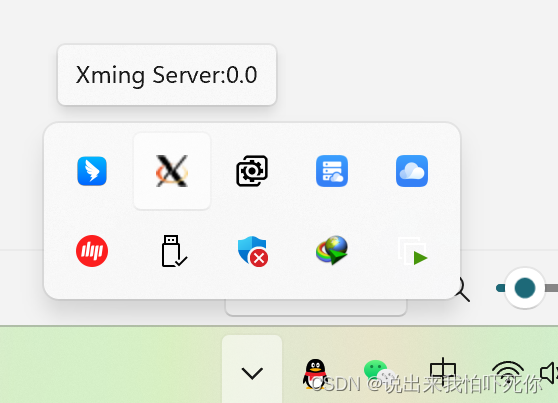
鼠标滞留在图标上,还会显示他的号码
3. 安装插件
打开vscode(前提:已完成免密配置)
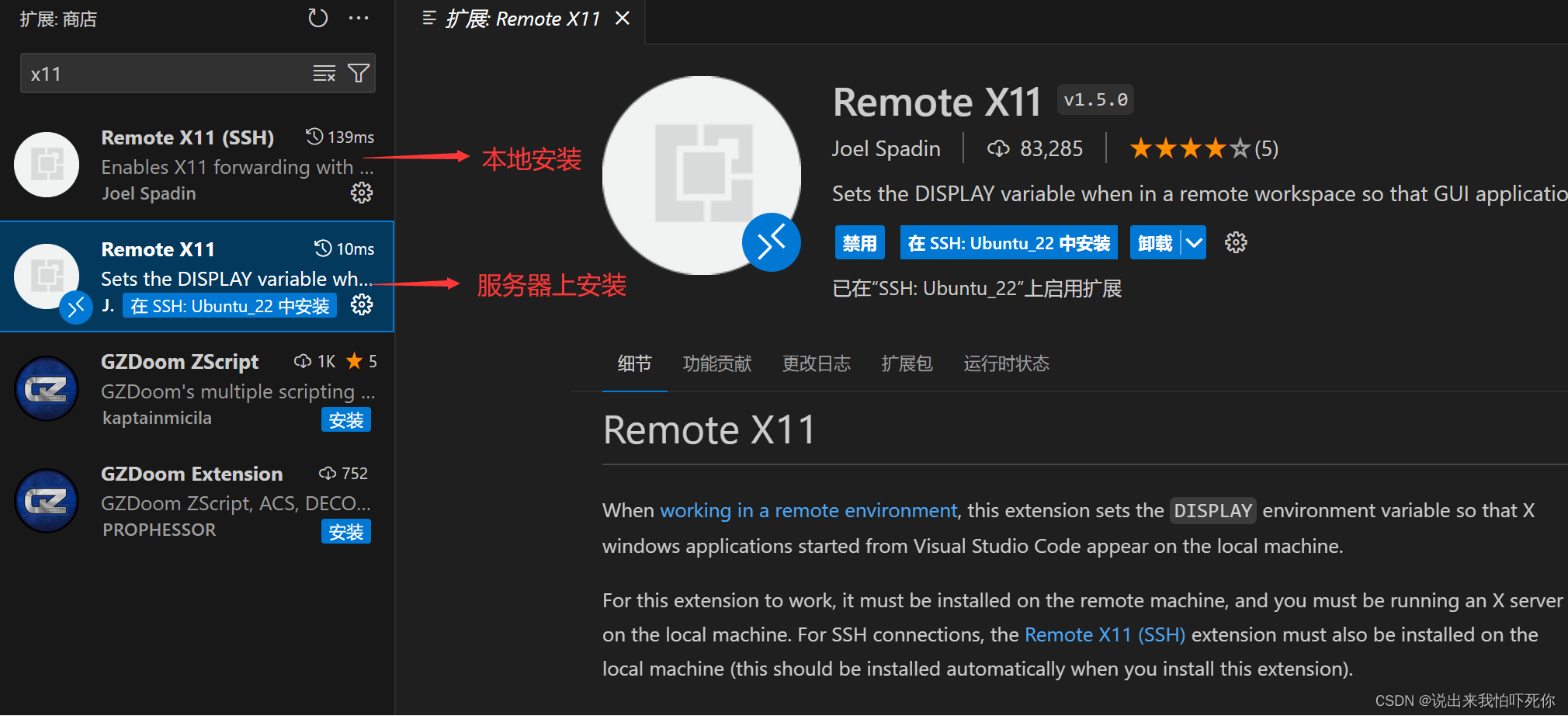
搜索插件,X11
其中上面的Remote X11(SSH)是本地安装
下面的Remote X11是在服务器上安装(在本地的vscode上即可安装,上图中的Ubuntu_22是我的服务器名称)
4. 配置参数DISPLAY
在终端输入 export DISPLAY=ip地址:0.0
ip地址:为你的本地机地址
0.0为上文中配置的服务器号码
例:

补充
export 命令用于设置或显示环境变量,但仅本次登录有效,若想一劳永逸,则直接将此命令加入.bash_profile配置文件
su root        #首先切换root用户,防止权限不够

echo export DISPLAY=<ip地址>:<服务器号码>.<显示屏幕号码> >> /home/<服务器的用户名>/.bash_profile
                # 例 echo export DISPLAY=192.168.1.3:0.0 >> /home/ubuntu/.bash_profile

source /home/<服务器的用户名>/.bash_profile
                # 刷新配置文件,让起生效
5. 完成
终端输入xclock测试
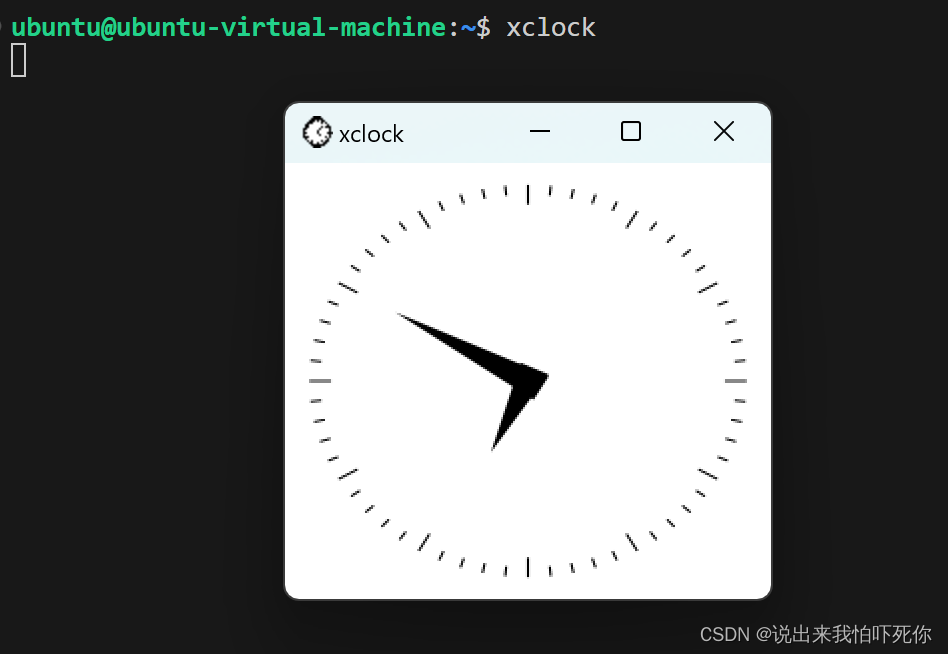
显示图形化界面,成功!
其他问题
1. Warning: Missing charsets in String to FontSet conversion
解决措施
echo LC_ALL=C >> /home/<用户名>/.bash_profile
echo export LC_ALL >> /home/<用户名>/.bash_profile
source /home/<用户名>/.bash_profile
参考文章

2万人民币佣金等你来拿,中德社区发起者X.Lab,联合德国优秀企业对接开发项目,领取项目得佣金!!!
更多推荐



 22
22 0
0- 0


 已为社区贡献1条内容

所有评论(0)